| ネットワークの導入からおよそ1年が経過しましたが、最近はQobuzの利用時間がかなり増えました。いろいろ試行錯誤を重ねて満足できる調整ができたこともありますが、やはりQobuzの膨大なライブラリのおかげで、新譜や今まで持っていなかったタイトルを楽しめるのが魅力です。ただ、少しマニアックなタイトルとなるとさすがのQobuzもラインナップされていないものがあり、そんな時は手持ちのCDをNASに保存したものを聴くこともあります(CD持っているならCDで聴け、というツッコミはごもっともですが)。最近も手持ちのCDをNASに保存するため、PCでリッピングをしようとしましたが、そこでちょっとした問題がおきました。
WMPがCDデータベースを参照しない Windowsユーザーの方でCDのリッピングを行なう場合、WMP(windows Media Player)を利用されている方も多いと思います。Windowsに標準搭載されFLAC形式での取り込みが簡単に行なえるので便利です。これまではCDをセットしてWMPを起動すると、アルバムタイトルや楽曲情報、アルバムイメージが自動的に表示されましたが、現在はCDの情報が表示されなくなっています。いろいろ調べてみると、2025年末ごろからWMPとCDデータベースの連携が解除され、CD情報が参照されなくなったようです。CDのリッピングはできますが、タイトルなど細かい情報を手入力するのはさすがに手間がかかります。 そこで代替策を調べてみることにしました。一番に思いついたのがiTunesでした。Windows版も存在するのでこれならと思いましたが、残念ながらFLACでの取り込みに対応していません。あきらめて他のソフトも調べてみると、MP3対応は多いもののFLAC変換に対応しているものがなかなか見つかりません。 Sony Music Center for PC さらにネット検索など続けていると「Sony Music Center for PC」を紹介記事を見つけました。ソニーがデジタルウォークマンなどにCDと取り込むために用意したソフトのようです。CDデータベースからの情報取得はもちろん、FLACに対応しているので目的通りです。無償でありがちな広告表示もなく、CDのリッピングに特化したと思われるシンプルな操作はWMPより簡単かもしれません。初期設定ではMP3になっていますが、一度FLAVに設定すると、設定変更をしない限り、常時FKAC変換となります。
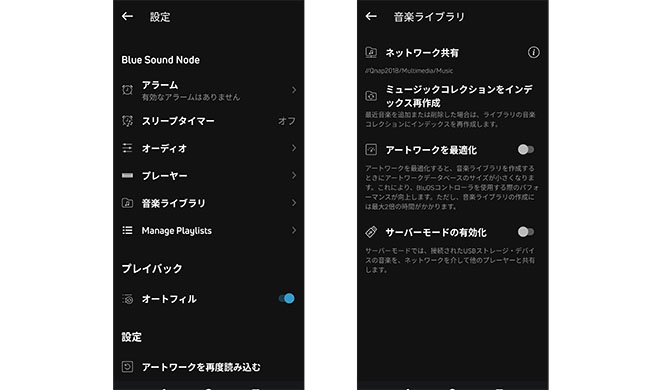
Sony Music Center for PC ダウンロードサイト 細かい設定は左上のハンバーガー^ボタン(アイコン)からメニューが表示できるのでそこから取り込んだCDデータの保存先フォルダーなどの設定ができます。取り込み時の安定性などを優先して、一度ローカルドライブに保存した後、NASに転送するのが良いかもしれません。 DNLA接続で音楽再生 多くのネットワークプレーヤーはDLNA(Digital Living Network Alliance)クライアント機能を利用して、NASなどサーバーに保存された音楽データを再生することができます。DLNAは一般的に家庭内のネットワークを通じて音楽、映像、写真などを共有するための規格で、送り側がサーバ、受け側がクライアントになります。WindowsやMACはDLNAサーバ機能は標準搭載されていませんので、データの保存にはDLNAサーバ機能を搭載したSynologyやQNAPなどのNAS製品を利用されている方も多いかと思います。 一部のNASではDLNAサーバ機能を設定する必要がありますが設定が完了したら、対応したフォルダに音楽ファイルをコピーするだけで、ネットワークプレーヤーから再生ができるようになります。私が使用しているAVレシーバのYAMAHA RX-A6Aではこの手順で音楽ファイルにアクセスして、音楽再生をすることができるようになります。ただ、メインで使用しているBLUESOUND NodeではDLNAではなく、ネットワークファイル共有機能を使って音楽データにアクセスして再生を行ないます。 Vluesound Nodeはネットワークファイル共有でアクセス ネットワークファイル共有は PCで設定した方ならご存じだと思いますが、Nodeの設定画面からNASの音楽ファイルを保存したフォルダへのネットワークパス、ID、パスワードを指定することで音楽再生が可能になります。設定方法はタブレットやスマでBluOSアプリを開き、ホーム画面の右上の歯車アイコンから設定画面に入ります。設定メニューから「音楽ライブラリ」を選択し、NAS内に保存した音楽ファイル用のフォルダのネットワークパスを指定します。
仮にNASの名称が「nasname」で「multimedia」フォルダの下の「music」に音楽ファイルを保存している場合は、ネットワークパスは以下のようになります。 //nas01/multimedia/music と入力します。日本語環境では区切り文字に「\」を使用しますが、個々での指定は英語環境となりますので「/(バックスラッシュ)」となる点に注意です。後はNASのID、パスワードを設定して完了です。登録が終わると自動的に音楽ファイルがソートされ、メイン画面の「ライブラリ」にアルバムや楽曲タイトルが表示されるようになり、そこから選んだタイトルを再生できるようになります。 初回はMASのmusicフォルダが自動的にソートされ表示されますが、フォルダ内の音楽ファイルを追加したり削除した場合は、手動でリストの更新が必要になります。先ほどの音楽ライブラリメニューから「ミュージックコレクションをインデックス再作成(機械翻訳なのか日本語が変ですが)」をタッチして実行すれば、ライブラリに表示されるアルバムなどの情報が正しく反映されます。 ちなみにファイル共有指定は複数フォルダが設定できますので、NASだけでなくPCなどの音楽フォルダを共有設定することもできます。このようにNodeの場合、DLNAとは違いひと手間必要になりますが、その分柔軟性のある対応ができます。 2026/5/26 HOTEI(松浦正和) |
|
|
*本稿でご不明な点、ご質問などございましたら「こちら」までご連絡ください。 スピーカー位置の検討についてのご質問では、お部屋の写真を添付いただけると、イメージがつかめます。その際は正面、後方、左右、天井方向の写真とごく簡単で結構ですので、お部屋の縦横高さの寸法をお送りいただけましたら助かります。 |